Mulai Cepat
Buka aplikasi WarungKu lewat browser HP atau komputer. Tidak perlu unduh, tidak perlu buat akun untuk mulai.
- Buka tautan aplikasi WarungKu (versi Offline atau Cloud).
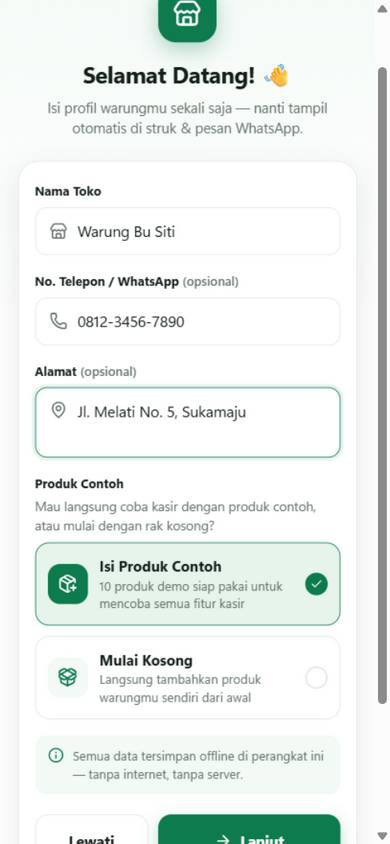
- Isi Nama Toko, nomor telepon, dan alamat — nanti tampil di struk & pesan WhatsApp.
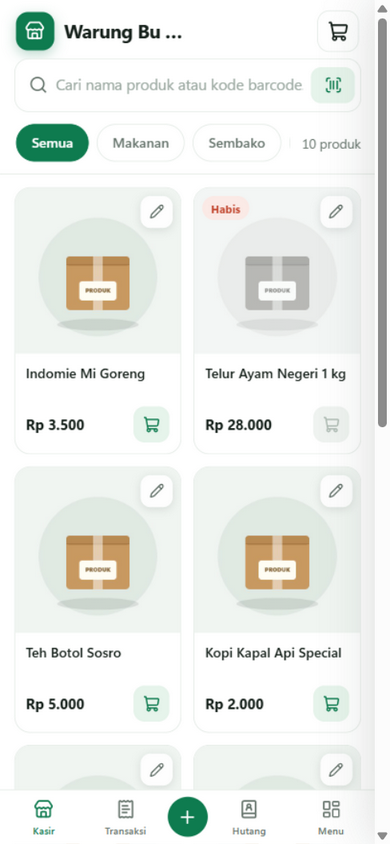
- Pilih Isi Produk Contoh untuk langsung mencoba kasir dengan 10 produk demo, atau Mulai Kosong jika ingin menambahkan produk sendiri.
- Tekan Lanjut — kasir siap dipakai.
Mengelola Produk
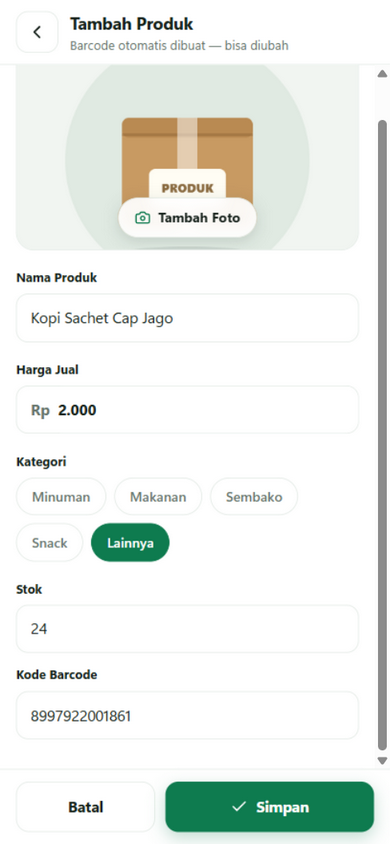
Tekan tombol + besar di navigasi bawah untuk menambah produk baru.
- Isi Nama Produk dan Harga Jual.
- Isi Stok — otomatis berkurang setiap ada penjualan.
- Kode barcode dibuat otomatis; boleh diganti dengan barcode kemasan asli.
- Pilih kategori (Minuman, Makanan, Sembako, Snack, Lainnya) dan pasang foto bila perlu.
- Tekan Simpan — produk langsung tampil di kasir.
Untuk mengubah atau menghapus produk: ketuk ikon pensil di pojok kartu produk, ubah datanya, lalu simpan. Menghapus juga tersedia di layar edit yang sama.
Jualan Harian
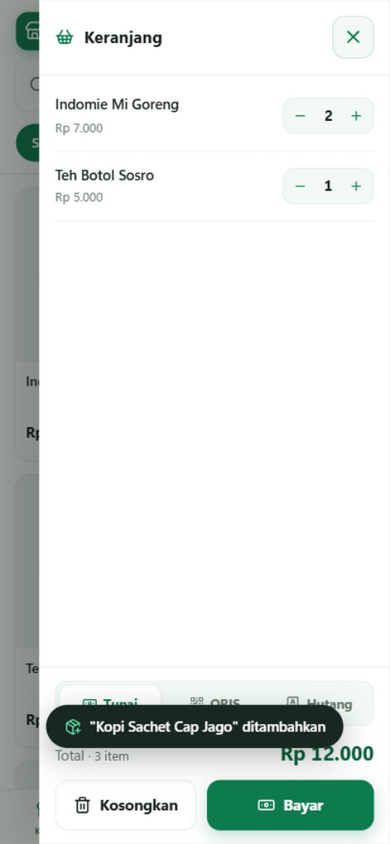
Alur jualan hanya 3 ketukan: pilih produk → keranjang → bayar.
- Di halaman Kasir, ketuk produk yang dibeli (boleh berkali-kali untuk menambah jumlah), atau pindai barcodenya.
- Buka Keranjang untuk memeriksa pesanan dan mengubah jumlah.
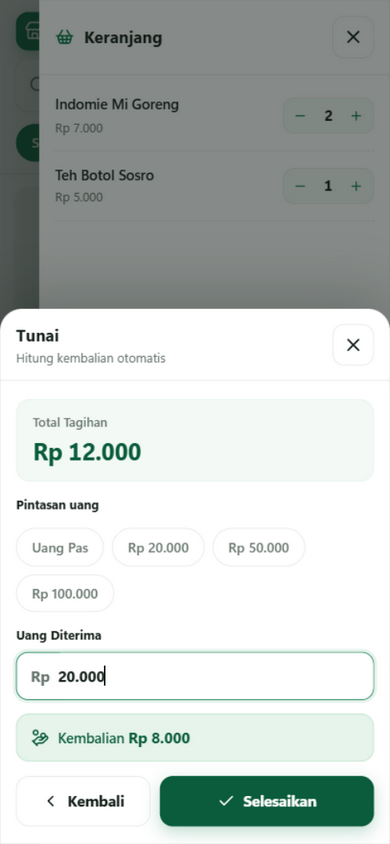
- Pilih metode pembayaran di bagian bawah keranjang: Tunai, QRIS, atau Hutang.
- Tekan Bayar — selesai. Stok otomatis berkurang.
Struk & WhatsApp
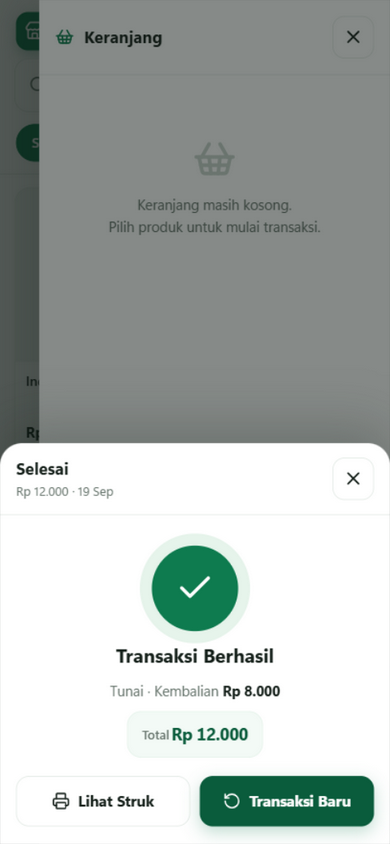
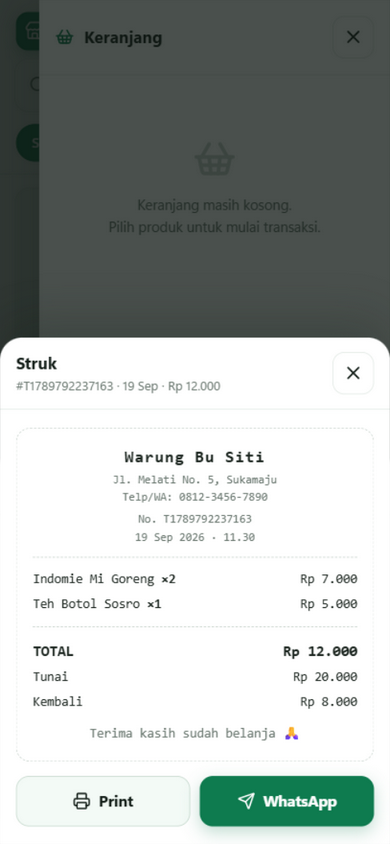
Setiap transaksi selesai akan menampilkan struk yang bisa dicetak atau dikirim ke pelanggan.
- Setelah pembayaran, tekan Lihat Struk.
- Tekan Print untuk mencetak ke printer thermal 58mm/80mm, atau WhatsApp untuk mengirim struk ke pelanggan.
- Nama, telepon, dan alamat warung di struk diambil dari Profil Warung di menu.
Pindai Barcode & Cetak Label
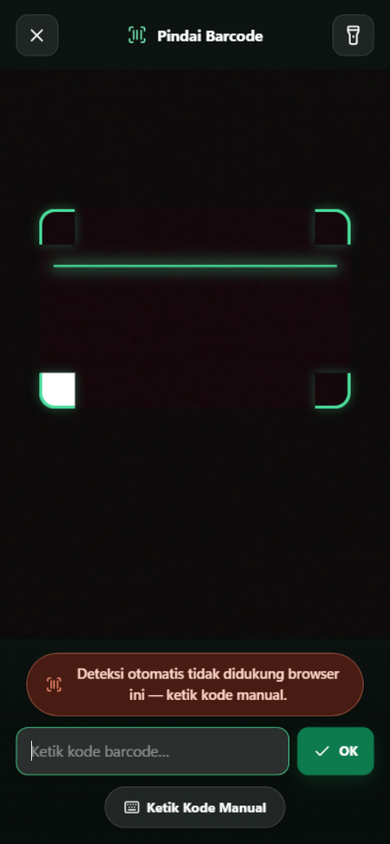
Pindai: tekan tombol Pindai di kasir, arahkan barcode produk ke kamera — produk langsung masuk keranjang. Ada lampu kilat, bunyi konfirmasi, dan input manual untuk browser yang tidak mendukung kamera.
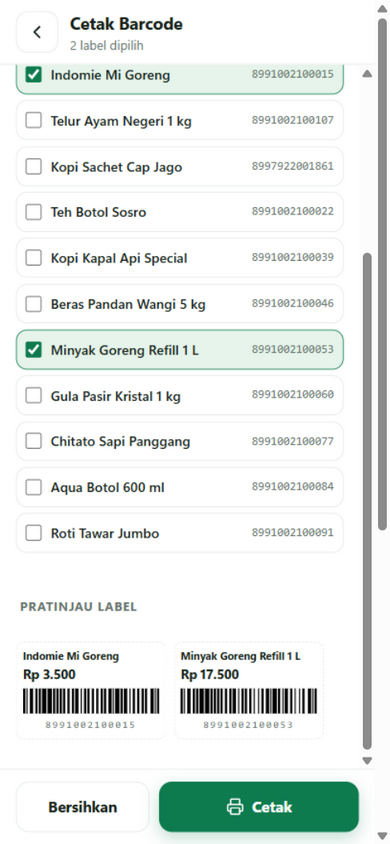
Cetak label barcode: Menu → Cetak Barcode. Centang produk, tentukan jumlah label, aktifkan harga bila perlu, lalu tekan Cetak — cocok untuk printer label maupun kertas A4.
Menu & Pengaturan
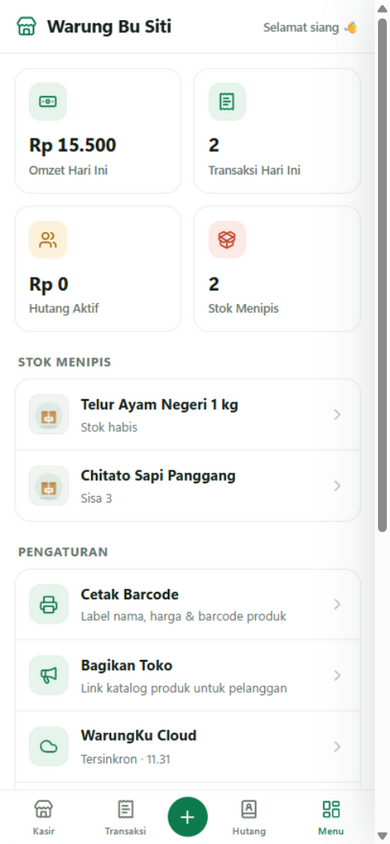
Halaman Menu berisi ringkasan harian (omzet, hutang, stok menipis) dan seluruh pengaturan: Profil Warung, QRIS, Backup Data, hingga Reset Aplikasi.
- Profil Warung — nama, telepon, alamat untuk struk & WhatsApp.
- QRIS Warung — pasang QRIS milikmu agar pembayaran QRIS tampil di kasir.
- Backup Data — unduh salinan produk & transaksi dalam file JSON.
- Reset Aplikasi — hapus semua data dan mulai dari awal.
WarungKu Cloud
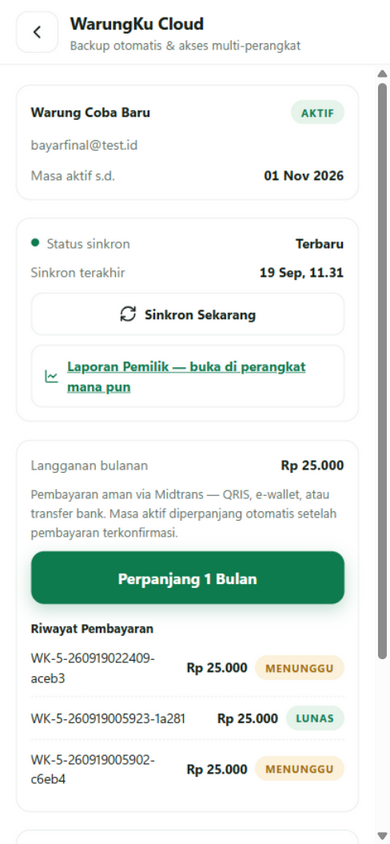
LanggananCloud membuat data warungmu aman di server dan bisa diakses dari beberapa perangkat. Versi Offline tetap berfungsi 100% tanpa internet.
- Buka Menu → WarungKu Cloud, lalu pilih Daftar Gratis (uji coba 14 hari) atau masuk bila sudah punya akun.
- Data produk & transaksi di perangkat akan terunggah otomatis ke Cloud.
- Setiap transaksi baru tersinkron sendiri saat online — ada indikator jumlah yang menunggu.
- Untuk backup otomatis selamanya, tekan Upgrade Sekarang dan bayar Rp 25.000/bulan via QRIS, e-wallet, atau transfer bank.
Bagikan Toko Online
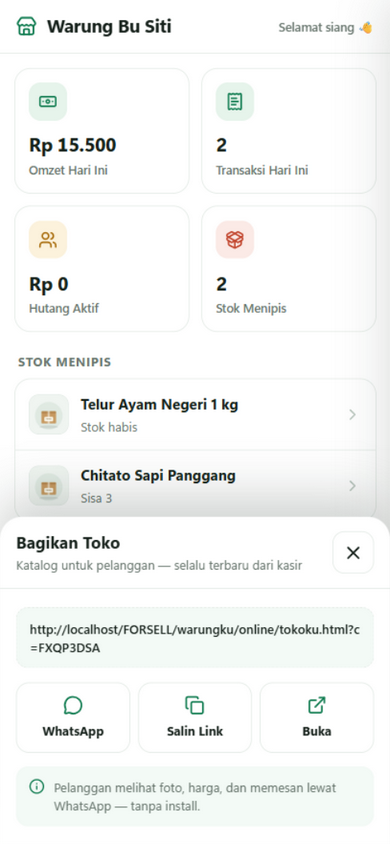
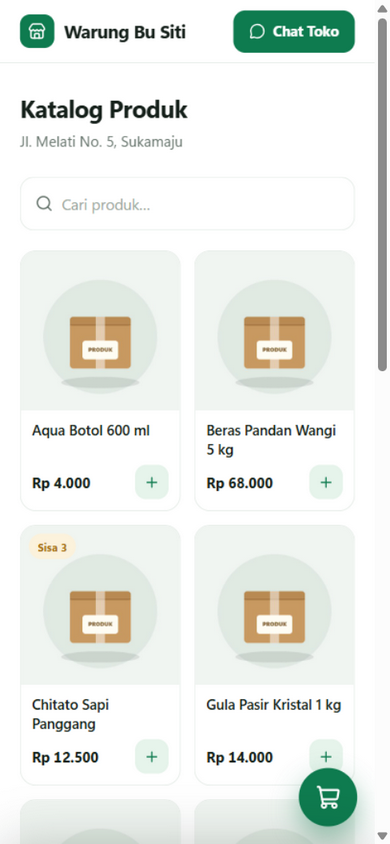
LanggananPelanggan melihat katalog produk lengkap dengan foto & harga, lalu memesan langsung lewat WhatsApp — tanpa install apa pun.
- Buka Menu → Bagikan Toko.
- Pilih WhatsApp untuk membagikan link, atau Salin Link untuk ditempel di status/story.
- Pelanggan membuka katalog, menekan tombol pesan pada produk, dan pesanan masuk ke WhatsApp-mu sebagai daftar lengkap.
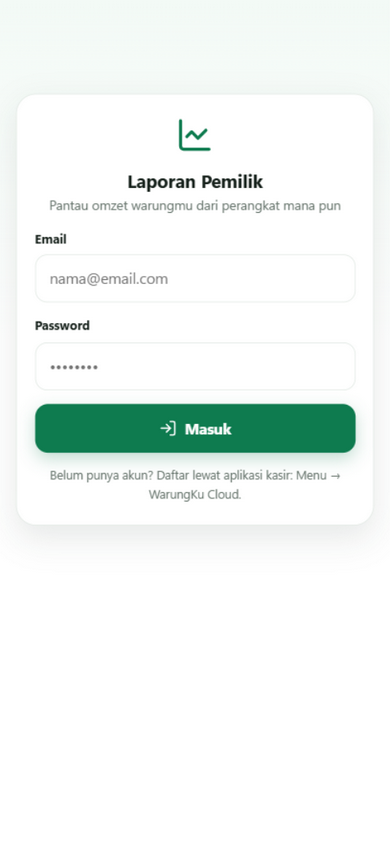
Laporan Pemilik
LanggananPantau warung dari perangkat mana pun: omzet hari ini, tren 7 hari, produk terlaris, stok menipis, hutang aktif, dan transaksi terakhir. Buka lewat Menu → WarungKu Cloud → Laporan Pemilik.
Panel Admin
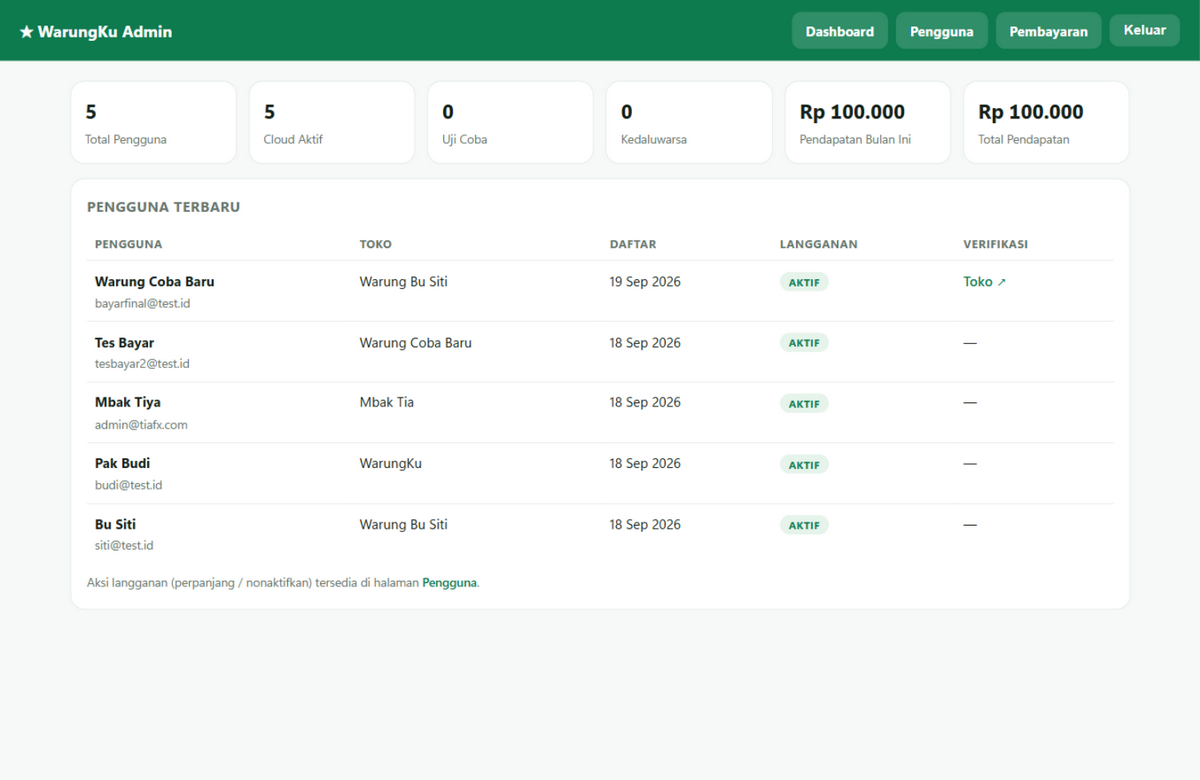
Pemilik LayananKhusus pemilik layanan WarungKu Cloud: memantau seluruh pengguna, status langganan, dan pendapatan. Akses di folder /admin — login default admin / admin123 (segera ganti melalui config.php).
- Dashboard — total pengguna, Cloud aktif, uji coba, kedaluwarsa, pendapatan bulan ini & total.
- Pengguna — cari pelanggan, perpanjang langganan (30/90/365 hari), atau nonaktifkan.
- Pembayaran — riwayat semua pembayaran Midtrans beserta statusnya.
Printer Thermal
WarungKu mendukung printer thermal struk 58mm & 80mm serta printer label — tanpa tinta, cukup kertas termal. Untuk warung, printer 58mm Bluetooth adalah pilihan paling umum (mis. Xprinter, Rongta, Goojprt).
- Beli printer thermal — pilih yang punya koneksi Bluetooth atau USB.
- Pasang printer di sistem: Android lewat pengaturan Bluetooth + aplikasi bawaan printer; komputer lewat driver — hingga muncul sebagai printer.
- Di WarungKu: Menu → Printer → pilih lebar kertas (58mm untuk printer kecil, 80mm untuk printer struk standar).
- Tekan Test Cetak Struk — struk contoh keluar, penataan sudah pas dengan kertasnya.
- Cetak struk & label barcode kapan saja dari kasir.
Rekomendasi & Beli di Shopee
Tips & Penyelesaian Masalah
- Printer struk — WarungKu mencetak lewat dialog browser, jadi printer thermal 58mm/80mm apa pun yang terpasang di sistem langsung bisa dipakai. Atur lebar kertasnya di Menu → Printer.
- Internet mati? Jualan tetap jalan — ada banner pengingat di layar. Untuk Cloud, transaksi mengantre dan terkirim sendiri begitu internet kembali.
- Ganti perangkat? Login dengan akun Cloud di perangkat baru — produk, transaksi, dan gambar pulih otomatis tanpa setup ulang.
- Reset Aplikasi hanya menghapus data di perangkat — data Cloud tetap aman dan bisa dipulihkan dengan login kembali.
- Foto produk — pasang foto maksimal beresolusi sedang agar tetap ringan; sistem mengompres otomatis saat tersinkron.
- Label barcode — gunakan kertas label gulungan untuk hasil rapi; satu produk bisa dicetak berkali-kali sesuai jumlah label.